2014年7月17日木曜日

オススメLinuxとかインストール方法とか基礎用語とかのまとめ

昨日、人生初のLinuxを導入し、全く使えなかったWindowsXPのPCが
思った以上に快適に動作して感動してます。
こんなオシャレな感じのLinuxもある(Linux mint)


初心者なりにいろいろ調べて、5種類くらいの導入を試し、
かなり失敗とか困難が付きまとったので、これからLinuxを導入しよう、と思うときに
二次災害が起こらないようメモを書いときます。

かなり主観による記事になりますが、私が理解したことを
なるべく正しくわかりやすく書きます。


そして、今日の記事のメニューはコチラ。
1)前菜1:Linuxをつかうことで得られる効用と困難
2)前菜2:Linuxの基本的な知識について。
      ~っていうかLinuxってなに?食えんの?捕獲レベル(?)はどれくらいなの?って場合に~
3)スープ:オススメのLinuxを教えてほしい!
      ~という美食屋のためのオススメLinux案内~
4)肉類のメイン料理:LinuxをPCにインストールする方法のまとめ
             ~Linuxという広大なグルメ界(?)に飛び立つために~
6)デザートとコーヒー:Linuxでガツガツ遊ぼう!
             ~新たなるOSの理想郷(ユートピア)へようこそ~


前菜1~Linuxを利用することにより得られた効用~

・WindowsXPというサポート終了したPCでもセキュリティが保護される
・WindowsXP以前の処理速度の遅いPCでも、Linuxに入れ替えればかなり早く快適に動作する
・GoogleChromeでインターネットができた
 youtube(動画)が普通に観れた
 WordやExcelなどとほぼ同じ使用感のLibreOffuceが使えて、文書作成に大活躍
・古いPCを再利用することができるので、お得感が半端ない
こういったところです。


ただし、もちろん大変なこともたくさんあります。
・はじめて導入する場合は、わからないことが多く、インストールに非常に時間がかかった
・わからないことを調べても、LinuxはWindowsよりマイナーなので、解決策を書いた記事が見つからない
かなり困難を要しました。
前の記事(サポート終了のXPをLinuxにして使い続けてみた)に奮闘の様相は刻んでおります。

勉強がてら、PCに対する知識を備えるための修行をしたい、という場合は
無料でできるLinuxインストールおすすめです。


前菜2~Linuxの種類~
そもそもLinuxってなんなん?って場合に、PCの大まかな分類を紹介しましょう
まず世界で使われているPCのOSのシェアランキングは、

1位:Windows(約95%)
2位:Mac(約5%)
3位:Linux(約1%)
以下:その他

となっております。OSの人気度でいったらLinuxが3位!ってかWindowsが圧倒的!
分類でいうと動物に例えるなら、Windowsは犬系でMacはネコ系、Linuxは類人猿系みたいな。

WindowsでもXPとか7と8.1とか。Macではライオンとかタイガーとかいろいろありますけど、
そんなに種類は多くないですが、Linuxの種類はめちゃくちゃ多い!
そこはこれまで使っていたWindowsやMacの世界をはるかに超える広大なグルメ界!(?)
未知なる世界の広がる暗黒大陸(違)であります。

ただし、そんな種類の多すぎるLinuxですが、大まかに分類すると、3つの種類に分類できます。
1)Debian系:UbuntuやKNOPPIXが有名。パッケージシステムはdeb
2)Red Hat系:FedoraやVine Linuxが人気。パッケージシステムはrpm
3)Slackware系:Puppy Linuxが軽いと評判
その他:chrome OSなど

同じ系統のシステムは、同じ形式のシステムを使っているようです。
文系なので技術的なことについては説明できる自信なんてないよ!
Linuxが類人猿なら、Debianとかは、類人猿をさらに
サル系とかゴリラ系とかチンパンジー系に分けられるみたいな感じ。

今回私が導入したKonaLinuxBlackはリスザル系・・・いやいや、Debian系です。
この分類がなんの役に立つかというと、たとえばLinuxでLibreOfficeをダウンロードしようとすると、


こんな感じの画面がでます。
よくみると、Linuxの横に(deb)とか(rpm)と書かれていますね。

debian系の場合は『deb』、red hat系の場合は『rpm』をダウンロードすればよい、ということになります。

詳しい分類や種類はWikipediaを参考にするとわかりやすいかもです。
Wikipedia:Linuxディストリビューション
      :軽量Linuxディストリビューション


ね?いっぱいあるでしょ?
大体Linuxの概要はわかったところで、初心者におすすめできるLinuxといえば~・・・・・・?


3.スープ~おすすめLinuxランキング~
Linuxで有名なのは『Ubuntu』ってやつで最近『ChromeOS』が入ったChromebookが海外で
人気って聞いたことがあります。
日本メーカーで東芝さんがChromeBook作ってくれましたね。

格安で驚きの起動の早さで話題をようです。

さて、正規品の紹介はさておき(笑)
今回Linux導入で5つくらいOS試してみて、その中から独断と偏見に満ちた
おすすめランキングを展開していきます。

今回私がLiveUSBで試したLinuxは、
Ubuntu、puppy、chromiumOS、Linuxbean、KonaLinuxBlackの5つです。

では、もう早速ランキング1位からドン!(笑)

1位:KonaLinuxBlack


WindOSから派生したディストリビューション。
KonaLinuxシリーズの中でもliteより軽快な動作をすると評判のBlack。
今回USBにインストールして低スペックの元XPのPCで起動したにもかかわらず、
GoogleChromeがサクサク動作。youtubeなどの動画も若干カクカク感はあるものの
十分観れる。LibreOfficeなどサードパーティの文書ソフトも充実。
インターフェースもおしゃれで高級感あり。CPUの動作状態が初期状態から確認できるので、
ソフト導入や起動に大助かり。Windowsの使用感と似ているので初心者でも
使いやすいです。管理人イチオシのLinux。


オススメLinuxランキング
2位:Ubuntu


LinuxといえばUbuntuっていうくらい有名なOS。
左側にDockがあったり、ウィンドウを閉じるボタンは左上、時刻やWi-Fiの表示は右上、と
Macユーザーならとっつきやすいデザイン。
多少動作が重いので、PCのスペックが低い場合は、導入困難。
私の場合は、PCのHDDが壊れており、USBに入れるしかなかったので、
めちゃくちゃ動作が遅く、Ubuntuはあきらめました・・・。
対応できるソフトも多いようなので、オススメです。


3位:Puppy


可愛い犬のマスコットがいるOS。
LiveUSBにもかかわらず驚きの軽快な動作。
画面がやや安っぽいところが気になるところではあります。


4位:LinuxBean


Puppyとほぼ同様の感想。軽快な動作で画面が安い(笑)
なぜかインストーラーが動かない現象が多いというマイナス点。
そして、犬か豆かいったら・・・やっぱり犬です(笑)


5位:ChromiumOS


厳密にはChromeOSとは別物のChromiumOS。
ChromeBookを紹介しておきながらランキング最下位です(笑)
インストール方法が他Linuxよりやや煩雑なのと、Flashの導入に手間がかかり
動画が見れない恐れがあるなど、マイナス点多し。
結局、LiveUSBすら試していない状態です。正規品はきっと使いやすいはず。


結論)
Windowsユーザーなら、KonaLinuxBlack。
MacユーザーでPCのスペックOKなら、Ubuntu、といった印象でした。

あとは最近人気急上昇中のLinux mintとかオシャレなCentOSとかFedoraあたりも
今後ためしていきたいなって思ってます。


肉類のメイン料理~Linuxのインストール手順まとめ~
Linuxのインストールするには次のような手順になります。

i)Linuxのisoファイルをネットでダウンロード
ii)USBかCDに焼く
iii)さっき焼いたUSBやCDを使って、PCやUSBにLinuxをインストール

こういう流れです。

用意するものは、
(a)メインで使っているPC
(b)isoファイルを焼くためのUSBもしくはCD
(c)Linuxを入れたい古いPC、もしくはUSB

例:Windows7 1台、WindowsXP 1台、USB 1個
例2:Windows8.1 1台、WindowsXP 1台、CD 1枚
これだけでLinuxのインストールできます。


それではOS別にLinuxインストールまでの情報をまとめてみます。
KonaLinux Blackのケース:
・ダウンロード先(konalinuxblack.isoの方を選択)
・(b)のCDかUSBに焼くには、ただファイルをコピーするのではなく
 LiveCD/LiveUSBをつくる専用のソフトを利用する必要があります。
 LiveCD/LiveUSBをつくる方法はコチラから
 <Ubuntu 等の ISO イメージ・ファイルからライブ USB メモリの作成>
・LiveCD/LiveUSBができたら、古いPC(もしくはもう一個のUSB)に装着
 LiveCD/LiveUSBから起動できるようにPCを設定します
 <BIOSの基本的な操作方法>
・PCを起動し、Linuxをインストールします。
 KonaLinuxのインストール手順は下記サイトがわかりやすい。
 <KonaLinux 2.3 Blackのインストール方法まとめ>

Ubuntuのケース:
・ダウンロード先(64bit対応ならamd64.isoの方を、よくわからないなら32bit版の方をダウンロード)
・Konaのときと同様Live USB Creatorを使って、LiveCD/LiveUSBを作成(手順はコチラ)
・LiveCD/LiveUSBから起動できるようにPCを設定
 <BIOSの基本的な操作方法>
・Ubuntuインストール方法はコチラから
 <UbuntuTips/Install/InstallUbuntu>

Puppyのケース:
・ダウンロード先(バージョンを選んでisoファイルをダウンロード)
・同様にLive Creatorを使って、LiveCD/LiveUSBを作成(手順はコチラ)
・LiveCD/LiveUSBから起動できるようにPCを設定
 <BIOSの基本的な操作方法>
・Puppyのインストール手順はコチラから
 <HDDへのインストール>


どれかひとつでもLinuxのインストールができたら、後は大体できるようになります。
その他、人気のあるLinuxのダウンロード先も紹介しておきます。
・Linux mint:Download Linux Mint 17 Qiana
・CentOSダウンロード手順解説サイト:<CentOSダウンロード>
・Fedora:<Fedora を入手>


デザートとコーヒー~Linuxで遊ぼう!~
PCなど機械類に詳しくない素人が初めてLinuxのインストールに成功したら、
達成感が半端ないです。ドーパミンがドパドパでます。

私は元WindowsXPでHDDの壊れたPCでLinuxを使っていますが、
インターネットも動画もサクサク動作してます。

とりあえずLinuxを普通のWindowsのように使うためのソフトダウンロード集。
・まずはインターネットを快適に見るためのブラウザをインストール!
Google Chrome のダウンロードとインストール
・youtubeなど動画を見るためにFlashをインストール!
FlashAdobe Flash Playerサポートセンター
・WordやExcelを使いたい!それとほぼ同じソフトLibreOfficeをインストール!
<LibreOffice最新版>
・セキュリティをもっと強化したい!無料セキュリティソフトをインストール!
<ホームコンピュータLinux向けウイルス対策ソフト (無料)>


これであなたもLinuxのトリコ。
思う存分Linuxで遊んでください(笑)

~この世の全てのLinuxに感謝をこめて、いただきます~


目次に戻る

サポート終了のXPをLinuxにして使い続けてみた

当ブログ、ライフハック系記事第2弾です。
FXの記事とは逸脱するので、完全に娯楽としてお読みください。

日本時間で2014年4月9日にWindowsXPのサービス終了が
アナウンスされて現在数ヶ月経っています。

かなりニュースで大体的に放送されていたそうなので(家にテレビない)、コレを聞いた私は、

「そうだ、Linux、しよう。」

と、思ったわけです。


ちょっとPCに詳しい感じを出していればきっと個人情報漏洩などの危険性を苦慮した知人が
PCをくれるだろうと思ってたら3日前本当にくれました(笑)ありがとう。


ちなみにWindowsXPを使い続けると感染確率がWin8の21倍になるとか
本当は14倍だとか、2013年後半はVistaよりもXPの感染率が低かったとか
いろんな憶測がまことしやかに流れておりますが、
サポート期間が終わったので、感染確率は上がる傾向にあります。
インターネットにはつながないようにしましょう。

ただやっぱりネットでショッピングとかしたいし、動画したいし。

PCを娯楽として使う分にもインターネットは必須となりつつある昨今の世の中であります。


そこで、もらったWindowsXPをウィルス感染確率の低いと噂のLinux!にしてみました。

結果、
・無線でインターネットに接続ができた
・Google Chrome でインターネットができた
・youtube(動画)が見れた
・WordやExcel(に近いLibreOffice)が使えた
・無料のセキュリティソフトもインストールできた
・USBにインストールしたにもかかわらず処理速度が早く操作が快適だった
・画面がおしゃれ!無料OSとは思えないデキ。

というかなりgoodな結果になりました。がんばってよかった。
見た目もWindowsに近くて使いやすい☆


マイナスの点をあげると、
・導入の仕方がよくわからなかった。トラブルがあるたびにすごい時間かかった。
・Linuxの情報はWindowsに比べて少ないので、何かと時間がかかる
というところにあると思います。
今後使い続けてわからないこともたくさん出てくるだろうしね。


実際Linux導入にどれくらい手間どったかというと、次の流れで書く(長い;;;)ので
Linuxやってみたいって場合以外は読まないでください(笑)


☆Linux導入までの道のり
1)まずPCが起動しなかった。挫折からはじまる。
2)『Ubuntu』をいれたら、重くて使えなかった。
3)『Puppy』をいれたら、起動しない。
4)『ChromiumOS』のいれかたが、わからなかっ。た
4)『Linuxbean』をいれたら、インストーラーが動かない
5)『KonaLinuxBlack』をいれたら、Linuxが起動しない
6)『grub rescue』をいじったら起動するかと思いきや、散々遠回りして普通に起動
7)Linux快適動作☆

☆用意したもの
・もらったWindowsXPのノートPC
・元々もってるWindows7
・USB16GBが1つ、USB8GBが1つ
・CD-ROM2枚


1)WindowsXPは危険と知るや否や(as soon as)
 PCをくれた知人に感謝します。このPCはLinuxに載せかえることで感染確率を抑え
 かつ処理速度も早く快適に使えるものに生まれ変わるんだよしめしめ。
 と思いながら、早速PCの電源をつけてみました。


 起動音:ウィィィィィイイイイイイ↑↑↑ヒュウウウウウウウゥゥゥゥゥゥン↓↓↓

 「あ、あれぇ・・・?」


 PCの電源をつけた瞬間電源がおちてしまいましたとさ。そりゃあくれるわ。

 一瞬、もえないごみ袋か粗大ごみ系なのか迷いましたが、
 ひょっとしたらPCの熱が原因かと思って電源コードを抜いてスイッチON!!!


 起動音:ウイういういういぃぃぃぃいぃいいいいいいん↑↑↑


 無事起動。「よっしゃあああああああ!!」(歓喜)


 まず、PCがつかないという洗礼は、電源ケーブルを抜く、という方法で解決しました。


2)Linuxといえば、Windows、Macに次ぐ第3の勢力をもつOSだと、私はそう思っています。
 実際に導入を試してみる前はこんなにLinuxにたくさんの種類があるとは知りませんでした。
 Wiki参照:http://ja.wikipedia.org/wiki/Linux%E3%83%87%E3%82%A3%E3%82%B9%E3%83%88%E3%83%AA%E3%83%93%E3%83%A5%E3%83%BC%E3%82%B7%E3%83%A7%E3%83%B3

 Linuxの中のUbuntuとかChromeOSあたりがある、と聞いたことあるくらいでした。
 こんなPCど素人にLinuxなんてつかえるのだろうか、とかなり不安な予感。

 まずは、使いやすいと有名な、Ubuntuのインストールを試してみました。

ubuntu起動後の画面はこんな感じ(転載)


 インターネット上からファイルをダウンロードして、UNetbootinを使って
 LiveUSBを作成、もらったほうのノートPCでライブ起動。

 もらったPCのHDDにUbuntuをインストールして、USBを抜いた状態でPCを起動→動かない。
 『Read-error』とか『kernel panic』とかPC初心者泣かせの専門用語の連発を喰らい
 あえなくノックダウン。
 
 なんかPCのHDDじゃなくてUSBにインストールもできるみたいだったので、
 8GBのほうにUbuntuインストール→動かない。

 今度は、grub rescueとかいう画面が出てきてノックダウン。
 のちのちこのgrub rescueという画面の解決策を知るが、
 元々ライブ起動のときに動作がすごく遅かったので、Ubuntuは嫌だなと思っていた。
 次は軽量と評判のよかったPuppyとかいうOSを試してみた。


3)Puppyは犬みたいなマスコットキャラがいる可愛いめのOS
こちらもwindowsぽい印象(転載)


 ライブUSBに上書きして、ライブ起動してみたら、Ubuntuとは違いサクサク動作!
 この軽さいいなって思ったんですけど、なんか画面が安っぽい・・・。

 ちょっと使い続けるには厳しいかな、とは思いつつせっかく起動してくれたので、
 左上にあるインストールより、8GBのUSBにインストールしてPC再起動→動かない・・・。

 またも現れた『kernel panic』の英字。カーネルってなんだ、ケンタッキーの混乱か。

 Puppyが原因なのか手順が原因なのか、なにもわからずとりあえず画面の安っぽさが
 気に入らなかったので、Puppyも却下!動作が軽快だったのが悔やまれる。


4)次は海外で有名だと言うChromeOSの導入に挑戦してみました。
 ブログもBlogger使ってるし、ここらへんでGoogle神に神頼みしましょうかね。
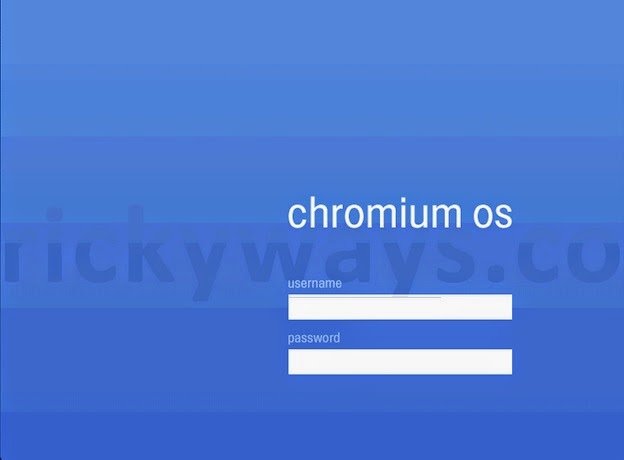
ログイン画面は多分こんな感じ(転載)


 まずは調べてみると、ChromeOSの評判があまりよくない・・・。
 なんかflash playerをインストールできず、youtubeも見れないとか。
 そして、基本ブラウザのみで使うOSになる、と。

 さらにChromeOSとChromiumOSの2種類?あるみたい。
 
 ChromiumOSの方をとりあえずダウンロードしてみたところで、
 USBにWin32 Disk Imagerを使って焼くなどとの記述も発見。

 すでに何度かLinux導入失敗してるので、面倒なことになりそうだと思ってしまい撤退。
 話題のChromeOS使ってみたかったなぁ。


5)軽量なOSで有名なBeanLinuxを次に試してみました。
 Bean・・・豆?と思ってライブ起動させてみるとやっぱり豆だった。


 動作はうわさにたがわず非常に軽快!
 ただPuppyと一緒でどことなく画面が安っぽい・・・。(使ってたらごめんなさい!)

 とりあえずアイコン一番シタの簡単インストールをクリック!!


 ・・・・・・!?


 もう一度簡単インストールをクリック!!


 ・・・・・・!!?


 インストーラーが起動しません・・・。


 調べてみると、まぁよくあることらしいので(ホントかよ)
 コマンドで『ubiquity gtk_ui –automatic』とエミュレーターに入力すればOKとの記述発見。


 早速『ubiquity gtk_ui –automatic』を入力し、Enter!!


 これでー!!


 linuxbeanのインストーラーが!!!


 ついにーーー!!!


 ・・・・・・・・・!!!!!!!!


 起動しませんでしたー。

 羽鳥さん懐かしいですね。はい次のOS。


5)すでに惨劇の死闘を繰り広げておりますが、真の闘いはこれからだった。
 軽量かつ高性能で有名なKonaLinux Blackをダウンロードしました。
最初に紹介したコレですね!


 読み方はそのまま、粉(kona)。
 粉ブラックって・・・名前、気に入りました。絶対このOS使います。

 ライブ起動をするとその名の通りおしゃれなブラックコーヒーが!

 絶対このOS、使います。(2回目)

 動作も非常に軽快でもうこのOSを使うために今までがあったみたいな錯角に陥りました。

 早速インストーラーを8GBのUSBにインストールし、PC再起動。


 ・・・どうだ?・・・いけるか・・・・・・?


 真っ黒の画面に
 『grub rescue』とかいうなぞのエラーっぽい画面でてきた。

 またダメだったか・・・。


6)『grub rescue』って何かなーって調べてみると、
 起動がうまくいかなかったから、起動するためのファイルを指定してね☆
 みたいな画面らしいのです。

 御託はともかく解決方法を教えてくれでござる。

 このgrub rescueの画面で『ls』と入力し、Enterを押すと、
 USBの記憶する場所がいくつに区切られているか出てくるので、
 この中から、normal.modというファイルの所在をつきとめ、
 『insmod』というコマンドで所在を教えて、『normal』で起動すると起動できるらしい!

 ざっくり説明するとわけわからんわ(笑)

 とりあえず解決策は書かれていたのでその通りにやってみたら、
 見事入力はうまくいっている様子。

 最後にEnterキーを押してみたら、

 『Unknown command』。知らない言われてしまった・・・。

 そういえばUSBに何度もいろんなOSインストールしてるし、
 USBが悪くなってるのかな、っておもってWipeoutというソフトを使い
 USBを一度綺麗に掃除して、もう一度、konalinuxをインストールして再起動してみた。

 →『grub rescue』、なんでだよ。

 もう一度手順にそって、normalの入力まで済ませると、

 →『kernelは動きませんよ~』みたいな意味合いの英字の画面登場。またカーネルか。


 もうダメだこりゃ。PC初心者がLinux使おうだなんて10年早かったんだ。
 
 と思いながら、最後にPCのBoot設定確認してみたら、別のもう1つのUSBが
 1st Bootに設定されてた。

 ひょっとしてKonaLinuxをインストールしているUSBの方に設定すれば・・・?
 →あっさり起動


 やったぁぁぁぁああああああ!!!(歓喜)


7)・・・というわけで、初Linuxになるこの『KonaLinux Black』はすでに
 とても愛着があるわけです。

 インストール成功後は、FlashPlayerが自動でインストール開始。
 ミドリというブラウザを使って早速youtubeを観たら観れた!感動!

 次にGoogleChrome for Linux(deb)をインストールしたらChrome起動。

 無料でAVGのセキュリティソフトもとれたので、インストール。

 LibreOfficeでwordやexcelの代用可能。


 すごい大変だったけど、あとは何とか使えていけそうです。

 元々娯楽用に使う目的だったし、インターネットと動画が見れれば十分すぎるくらいだな。


 結論:Linuxは動作がめちゃ軽くて思ったより使いやすい!
    重くて使えなくなったPCでもサクサク動く!
    PC初心者が導入するにはすんごい時間がかかる!
    時間があって勉強がてらPCを再利用するならもってこい!

    っていったところですね。


 もしWindowsXPとかMeとか使ってないPCあったら是非ためしてみてね~。


目次に戻る

2014年7月15日火曜日

FX計算ツールのまとめ【pips】【必要証拠金】【利益計算】【通貨換算】


突然ですが、EUR/GBPを10,000lot買うと、1pipsでどれくらいの利益になるかわかりますか。
また、それを買うために必要な証拠金は最低いくらでしょうか。


なかなか、ぱっと答えられないかと思います。
これがわからなくてFXを挫折してしまうパターンも結構ありますので、
そんなときのためのお役立ちツール、計算機をまとめてみました。

FxProからの転載ですが、いざというときのために記載しておきます。
以下の順番で記載しています。

1)pips計算機
2)必要証拠金計算機
3)利益計算機
4)通貨換算機


1)

pips計算機:たとえば10,000lotのEUR/USDを買ったとき、1pipsで何円かがわかります


2)

必要証拠金計算機:たとえばEUR/USDを10,000lot買うとき、口座に何円以上あれば買えるかがわかります。


3)

利益計算機:たとえば、USD/JPYを100円で買って105円で売りたいとき、どのくらいの利益になるか計算できます。


4)

通貨換算計算機:たとえばヨーロッパに旅行に行くとき、10万円で何ユーロ買えるかが計算できます。


・1ドル買うと何円するだろう、と考えるときは大体100円くらいで計算したりしますが、
 1ユーロ何ポンドだろう、とか暗算でしようと思うとかなり無理があり
 モチベーション低下につながりやすいので、早めにこういうツールを使ってスッキリしましょう。
 今から脳内でそろばんをイメージできるように訓練する必要はありません。

・必要証拠金はリスク管理を行う上で非常に重要です。
 上記計算機の中で最も重要と言っても過言ではありません。
 国内業者のレバレッジは基本25倍、海外業者は最大○○倍!などと広告で謳っているので、
 設定に迷った場合はその数字をいれてみましょう。
 
 ちなみに必要証拠金の計算式は、
 対円レート × 取引通貨単位 × (1 ÷ レバレッジ) = 必要証拠金
 となります。

 例)EUR/GBP=0.79321を10,000lot買ったとき、
   EUR/JPY=138.10でレバレッジ25倍とすると
   必要な証拠金は、
   
   138.104 x 10,000lot x (1 ÷ 25) = 55,240(円)

 自動売買でどのくらいまでの損失に耐えることができるのか、
 あらかじめ計算する際に便利です。

・投資をやる上で損をしないのは実力ですが、利益が出るかどうかは相場次第。極論完全に運です。
 それを踏まえると利益計算機は一番必要のないものになってきますが、
 何pipsとれたらどれくらいの利益になるかを計算するのは、非常に楽しいです。
 モチベーションアップのために利用するのに最適なツールです。

・海外旅行に行く前に、たとえば10万円で何ドル買えるか、計算機で調べてみましょう。
 スプレッド分の開きはありますが、大体このくらいのレートになっているということがわかります。
 実際に外貨に換金すると、手数料を取られますので、どのくらい高額な手数料をとられているか
 確認すると非常に楽しいです。


以上、FXで使える計算便利ツールのまとめでした。

他のツールをみる場合は
・海外FXリアルタイムスプレッドのまとめ
・FX計算ツールのまとめ【pips】【必要証拠金】【利益計算】【通貨換算】 
・FX為替相場リアルタイムチャート
・FXツールポートフォリオ関連まとめ【相関関係】【ボラティリティ】【プライス】


目次に戻る

海外FXリアルタイムスプレッドのまとめ


主要FX海外業者のリアルタイムのスプレッドをまとめました。
(国内業者のリアルタイムスプレッド比較はコチラ※外部リンク)

以下の順番で掲載しています。
  • 日本円(JPY)通貨ペア
  • 米ドル(USD)通貨ペア
  • ユーロ(EUR)通貨ペア
  • ポンド(GBP)通貨ペア
  • 濠ドル(AUD)通貨ペア
  • NZドル(NZD)通貨ペア
  • 加ドル(CAD)通貨ペア


日本円(JPY)通貨ペア


米ドル(USD)通貨ペア


ユーロ(EUR)通貨ペア


ポンド(GBP)通貨ペア


濠ドル(AUD)通貨ペア


NZドル(NZD)通貨ペア


加ドル(CAD)通貨ペア


スプレッドについて詳しく見たい!という場合は
チャートのスプレッドの値をクリックすることで、スプレッドの詳細を見ることができます。


下記のような画面に飛びます。


1)左下にスプレッドの平均値がでます。
2)下のボックスで、見たいスプレッドの表示期間を指定することができます。
3)マウスポインタをEに持っていくと、イベントが確認できます。


国内業者のスプレッドはfx-onというサイトに掲載されています。
国内FX業者スプレッド比較:http://fx-on.com/spread/
口座開設や取引の際にお役立てください。


口座を開設してみたい、という場合は先に下記記載のFX業者ですと現状有利に取引できます。
海外業者でmt4をする:海外業者で最も人気なのはXE Markets
国内業者でmt4をする:国内業者でmt4するならOANDAとアルパリの2強!
国内業者でミラートレーダーをする:ミラートレーダーで最も有利に自動売買できる国内業者はセントラル短資


また、ポイントサイトやキャッシュバックサイトを利用することで
口座開設のみで10万円~15万円の投資資金をつくることが可能です。
海外業者なら:キャッシュバックサイト経由で5万円とリベートが受け取れる!
国内業者なら:ポイントサイト経由で10万円の投資資金を作れる


デモ口座での取引練習とポイントサイトで投資資金を集め
可能な限りリスクを抑えた状態で、FX自動売買に臨んで頂ければ幸いです。


その他、便利な取引ツールをみたい場合は、
・海外FXリアルタイムスプレッドのまとめ
・FX計算ツールのまとめ【pips】【必要証拠金】【利益計算】【通貨換算】 
・FX為替相場リアルタイムチャート
・FXツールポートフォリオ関連まとめ【相関関係】【ボラティリティ】【プライス】


目次に戻る

2014年7月13日日曜日

ミラートレーダーでデモ運用してみた結果:10日間で3904円(+1.952%)

ミラートレーダーの使い方をブログで紹介している側らで
管理人もこっそり新たにデモ口座を開設し、取引を実践しておりました。

前回の記事(ストラテジは損失回避型で儲けることが出来る)で紹介した手順どおり、
損失回避型のストラテジーを2014/07/04にセットして、そのまま放置した結果が下になります。

ドンッ!


10日間で3904円の利益が出ました。(おめでとうございます。)

そのまま1ヶ月運用すれば、3904円 x (30日 / 10日) = 11,712円

となります。家計も大助かりですね!


しかし、現在デモ運用での勝率は100%の状態なので、正直出来すぎています。
実運用に採用するには、もっとネガティブな損益を想定していた方がよいでしょう。


今回の例で、月に何%の利益の想定になるかと言うと、5.856%になります。

もし、10万円で運用すれば、月に5,856円の利益。
もし、100万円で運用すれば、月に58,560円の利益、ですね。


※月利の試算は以下の通り。(EUR/JPY=137.883で試算)
--------------------------------------------------------
上記2点のストラテジは、双方EUR/GBPの通貨ペアで取引であるため、
最低取引数量である5K(=5000)lotで取引した場合、必要証拠金は、

1)対円レート x 取引通貨量 x (1÷レバレッジ)
= 137.883 * 5,000 * (1/25)
= 27576.6円

2)デモ取引の結果、3ポジションを同時に持っていたので、
   27576.6円 x 3ポジション
= 82729.8円

最低でも82729.8円の証拠金が必要。

3)5000lotでの利益は10000lotの半分なので、

3904円 / 2 = 1952円


4)ギリギリの10万円で運用したと考えれば、利益率は

1952円 / 100,000 = 1.952%

10日間で1.952%なので、一月(30日間)運用すれば、

1.952% * 3 = 5.856%

というかなり甘めの試算をしています。
--------------------------------------------------------

現在、銀行の定期預金で最も金利の高いと思われる『じぶん銀行』の金利が、
3ヶ月もので年利0.20%、現在0.4%up期間中で年利0.60%(月利換算で0.05%)だったかと思います。

定期預金=0.05%/月 < ミラートレーダー=5.856%/月

ミラートレーダーは放っておくだけで、利益が発生するので、
定期預金などで銀行に預けておくよりは、かなりのお得感があります。(というか117.12倍儲かってます。)

ただし、今回はかなり出来すぎている例であり、実際には損失が発生するときもありますので、
損失が発生したときの対処法や出てくる悩みなども、
デモ口座の運用状況に合わせて紹介していきます。よろしくご期待ください。


ミラートレーダーをはじめてみたいという方は、『セントラル短資』が最も有利に取引できます。
詳しくは、
を参照。
(いきなり実践で取引するよりも、まずはデモ口座での取引を試してみることを推奨します。)


目次に戻る

2014年7月12日土曜日

シストレ必読の書


自動売買を行う上で、最適な書籍など紹介するコーナーです。
読んだからと言って、自動的にFXで勝てるようになるわけじゃありませんが、
読んで勝てるようになったら儲けもの。
なので、ためになったな、っていう本を紹介していきます。

後、読んで失敗した!って本も紹介しますので(笑)
反面教師としてもお役立てください。


では、まず良書の紹介から。
システムトレードをやるなら是非読んでおいたほうがいい、
『魔術師たちの心理学』(バン・K・タープ著)です。

全て読むのに数時間を要する本です。
この本のお陰で私は『量子力学』やら『NLP』やら『カオス理論』など
気難しい学問にハマってしまったという、恐ろしい力を持った本です(何っ

・・・実際に取引面で役に立つ効用としては、
☆資金管理の重要性がわかる
☆リスク対リターンという概念がわかる
☆相場の捉え方という内面について考えることがわかる
☆取引システムの評価の仕方がよくなる
といったところです。

システムトレードを行っている人は結構読んでいたりするので、
ある程度、テクニカル分析などの用語に詳しくなったら読んでみたほうが良いかと思われます。


そして、今回オススメできない本はこちら・・・。
ばび~ん!

『ゾーン「勝つ」相場心理学入門』マーク・ダグラス著

相場で勝てなかった著者のマークダグラスは、
有名なトレーダーの意見を聴取したり、自分なりの鍛錬を行うことによって
相場で勝てる自分になった。その過程を振り返り、
「一貫して勝つためには心理状態が必要」ということに気づく。
その内容をやや冗長ながら丁寧に解説してくれるのが、この本です。

ゾーンといえば、週間少年ジャンプで現在連載中の『黒子のバスケ』の登場人物たちが
よくなっている精神状態ですね。ゾーン状態になったキセキの世代のキャラは最強です(謎)

かなり話逸れましたが(汗)
システムトレードを行う上で、心理面は勿論大事ですが、その心理面を育てるのは
内なる理論と実践の繰り返しを行うことです。
言っている内容としてはゾーンという本のいうとおりなんですが、
その心理面の強化に必要な方法論として20回以上トレードなんか書かれているので、
あくまで裁量でトレードしたい人向けの本だと思います。

もちろん、内面に目を向けるきっかけとするにはよい本かと思いますので、
自動売買よりも裁量トレードが好きな人を読んでみてもよいのではないでしょうか。

一応電子書籍の分も貼っておきます(笑)


電子書籍は普通に買うより安いですね・・・。
個人的にKindle買おうかどうか真剣に悩んでいます。

使ってみたことある人いたら教えてください(笑)
ではまたの機会に。
このコーナーは続く!(・・・のか?)

シストレ必読の書 その2はコチラ

スポンサードリンク


目次に戻る

2014年7月11日金曜日

国内業者でmt4するならOANDAとアルパリの2強!

自動売買をやってみたいけど、ミラートレーダーよりもmt4で自動売買したい!
でも、海外業者で口座開設するのは、ちょっと怖い!という場合のために
国内業者で有利な条件でmt4ができるFX業者を探しました。

結論から言えば、OANDA Japanとアルパリジャパンの2社です!

なぜ2社あげたかといえば、各社それぞれの通貨ペアの得手不得手が異なるからです。
2社分口座開設していれば、信用力のある会社でありかつ、
ほぼ全通貨において最狭スプレッドを享受できるかと思います。


OANDAとアルパリに絞った判断基準は下記の3点。
1)NDD方式であること
2)会社の信用力が高いこと
3)スプレッドや手数料が安いこと


まずは、1)NDD方式であること。
NDD方式はFXにおいての取引方法になります。その前にNDD方式とは何か。

そもそも、あなたはPCを使って米ドルやユーロを買ったり売ったりしていますが、
あなたがPCで出した注文はどのように発注され、決済されているのでしょうか。

一般的な注文の流れは、以下の図のようになります。


たとえばあなたが、1ユーロを1.4221ドルで10000ユーロ分買ったとします。
すると、FX会社の人はその注文を見て、
あなたの代わりに各銀行(インターバンク市場)にその注文を流します。
銀行への買い付けが終わったら、あなたに「14221ドルで10000ユーロが買えました!」
という決済情報がパソコンに表示される、という流れになります。

会社のデスクで取引する人がいるので、この方式をDD(ディーリングデスク)方式といいます。

あなたは、取引に応じて、損したり得したりしますが、
FX会社はあなたの取引の買値と売値の差(スプレッド)を設けて、
銀行への取引を仲介しているだけなので、FX会社はスプレッド(または手数料)分の
利益のみ発生する形になります。ギャンブルで言うところの胴元ですね。

しかしここで、1点疑問に思うことがあるでしょう。
「本当にFX会社は、自分の注文をそのまま銀行に流してくれているのだろうか?」と。

そこに気づいた貴方は天才です。

そう、基本的には貴方が損するような決済注文をした場合は、FX会社がそのまま呑み、
得するような決済注文をした場合は、銀行へ注文を流す(カバー取引)を行います。
そうすれば、あなたが利益を出す取引をした場合は、FX会社は手数料分儲かる。
あなたが損を出す取引をした場合は、FX会社は損失分まるまる儲かる、という形になります。

ここで、最も問題あるところは、あなたとFX会社の利害関係が逆になるところです。

あなたが損をすればするほど、FX会社は利益を出すことにつながるわけですから、
DD方式のFX会社は、できるだけあなたに損してほしい、と思っています。
損させる方法は簡単ですね、そもそも掲示している1ユーロ○ドルという表示自体を
多少上下させればよいですし、表示を変えなくても、決済価格をちょっと変えて
「1ユーロ○○ドルになっちゃいました~」と、あなたに不利な価格で決済させて、
あなたに損をさせ、FX会社に利益をもたらせばよい、ということになります。

そもそも取引を中継しているので、かなり自由に価格調整ができます。
注文が通らないとか滑るとか言うのはここらへんの原因である可能性が高いです。


競馬にたとえるなら、あやしい男がいきなりやってきて、
「お前の代わりに馬券を買って賞金が出たら、渡してやるから。
 馬券を買うから手数料はちょっともらうけど。買いたい分のお金を渡してくれ。」
と言ってきました。

あなたは正直にお金を渡して馬券を買ってきてもらいます。
しかし、この男は、今回あなたが買った馬券は、はずれると予想していました。
なので、馬券を買ったフリをして、あなたが渡したお金をそのまま持っていたのです。
後日あのレースは負けたと言ってお金を保有していればそのまま儲かる、という仕組みです。

逆に今回のレースは勝つと思っていれば、馬券を買って、
手数料分をもらえばよい、という事になります。頭いいですね~。


以上がDD方式の内容です。これではちょっと不安ですね。
出来れば注文したものは本当にその価格で、自動的に銀行に流してほしいものです。

その仕組みが新しく考案された、NDD(ノーディーリングデスク)方式、と呼ばれるものになります。


あなたの出した注文は、FX会社のコンピューターが自動的に処理して、
各銀行で最も有利な注文を決済してきてくれます。
これなら人が間に入っていないため、価格を勝手に変えるといったことはできません。

かつ、あなたが利益を出しても損失を出しても、FX会社はスプレッド(手数料)分儲かるという
本来の胴元としての役割を果たすため、利害関係が一致することになります。

あなた:「良い取引をして儲けたい」
FX会社:「あなたに儲けてもらって、もっとたくさん注文をしてほしい」

こうして、NDD方式を採用することで、機械によるスピーディーな注文決済と
信頼性のある取引が実現できることになる、と言うわけです。


ちょっと前置きが長くなりましたが、今回すすめている、OANDA JAPANとアルパリジャパンは
NDD方式を採用してるとの公言をしています。

また、自己資本比率も高く、信用力のある会社であるため、NDD方式であることの信憑性も
高いということができるかと思います。


最後に国内でmt4を取扱っている各社のスプレッドをみてみましょう。
FXのSNSサイト『fx-on』でリアルタイムのスプレッドを確認できます。
コチラからhttp://fx-on.com/spread/


上記のような画面が出てきたかと思います。
見た限り『外為ファイネスト』が圧倒的にスプレッドが狭いですね。
ここは1取引につき0.003%の手数料を取りますので、
たとえばUSD/JPYが100円のときは、+0.3して考えると良いです。

もちろん、それでも狭いスプレッドにはなりますが、実運用してみると
どうも注文がすべったり、サーバーが落ちたり、という不具合がよくおきます。
あくまで主観的なものですが、他ブログでもそのような現象が散見される状態ですので、
信用力の面で外為ファイネストは除外しております。


以上より、国内業者でmt4をするには、OANDA JAPANとアルパリジャパンの2社の
口座開設をすると良いでしょう。どちらか迷った場合は、どちらか1つでもかまわないと思います。

口座開設は各社公式サイトから
OANDA Japan:http://www.oanda.jp/
アルパリジャパン:http://www.alpari.jp/


ただ口座開設するのではなく、口座開設によってキャッシュバックをもらいたい場合は、


目次に戻る